
Cách tải tờ khai thuế GTGT và chứng từ thuế xin visa Hàn Quốc
Mục lục
Khi xin visa Hàn Quốc với tư cách chủ doanh nghiệp, đương đơn cần chuẩn bị các chứng từ thuế GTGT (giá trị gia tăng) để chứng minh tình trạng kê khai và thực hiện nghĩa vụ thuế của doanh nghiệp theo yêu cầu của KVAC.
Tùy vào việc doanh nghiệp có phát sinh thuế GTGT phải nộp hay không, hồ sơ cần chuẩn bị sẽ khác nhau. Trong bài viết dưới đây, Visa Top Ten sẽ hướng dẫn cách tải Tờ khai thuế GTGT, Thông báo chấp nhận hồ sơ khai thuế điện tử, màn hình Tra cứu tờ khai và tra cứu thông báo trên Cổng Thuế điện tử, cùng màn hình tra cứu hồ sơ trên Cổng Dịch vụ công để bổ sung vào hồ sơ xin visa Hàn Quốc.
1. Chứng từ thuế GTGT cần chuẩn bị khi doanh nghiệp không phát sinh thuế GTGT để xin visa Hàn Quốc
Theo yêu cầu của KVAC, đối với doanh nghiệp không phát sinh thuế GTGT phải nộp, chủ doanh nghiệp cần chuẩn bị các chứng từ trong 12 tháng gần nhất để chứng minh việc thực hiện nghĩa vụ kê khai thuế. Hồ sơ bao gồm:
- Tờ khai thuế GTGT trong 12 tháng gần nhất.
- Thông báo về việc “Chấp nhận” hồ sơ khai thuế điện tử tương ứng với từng tờ khai GTGT do Tổng cục Thuế phát hành.
- Màn hình “Tra cứu tờ khai và tra cứu thông báo” trên hệ thống Thuế điện tử của Tổng cục Thuế trong 12 tháng gần nhất (lưu dưới định dạng PDF).
- Màn hình tra cứu hồ sơ trên Cổng Dịch vụ công trong 12 tháng gần nhất (lưu dưới định dạng PDF).
2. Hướng dẫn tải và lưu màn hình "Tra cứu tờ khai" trên Cổng Thuế điện tử
2.1. Tra cứu tờ khai trên trang Thuế Điện tử
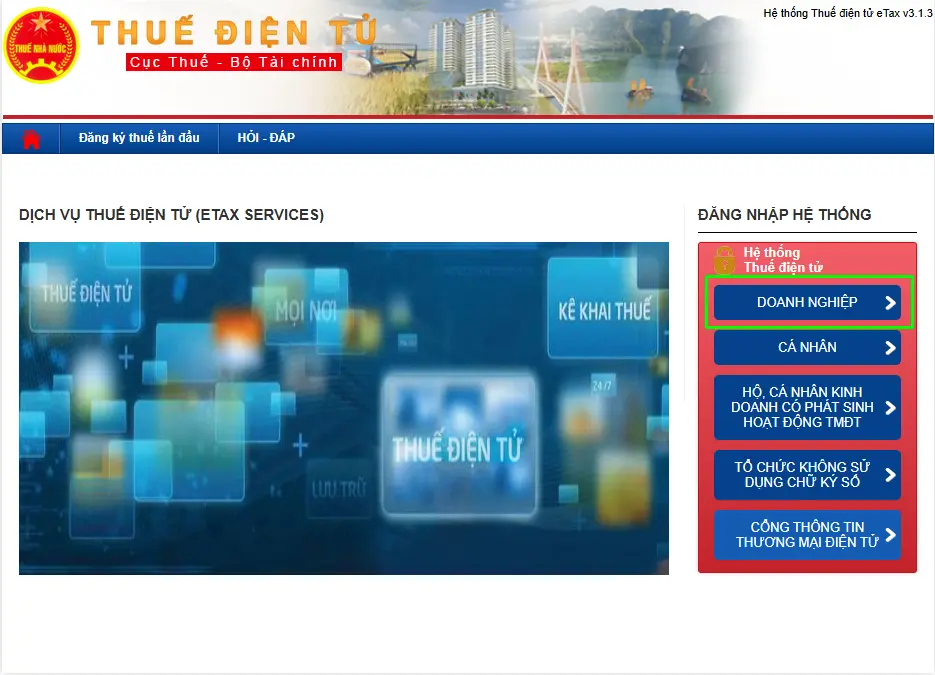
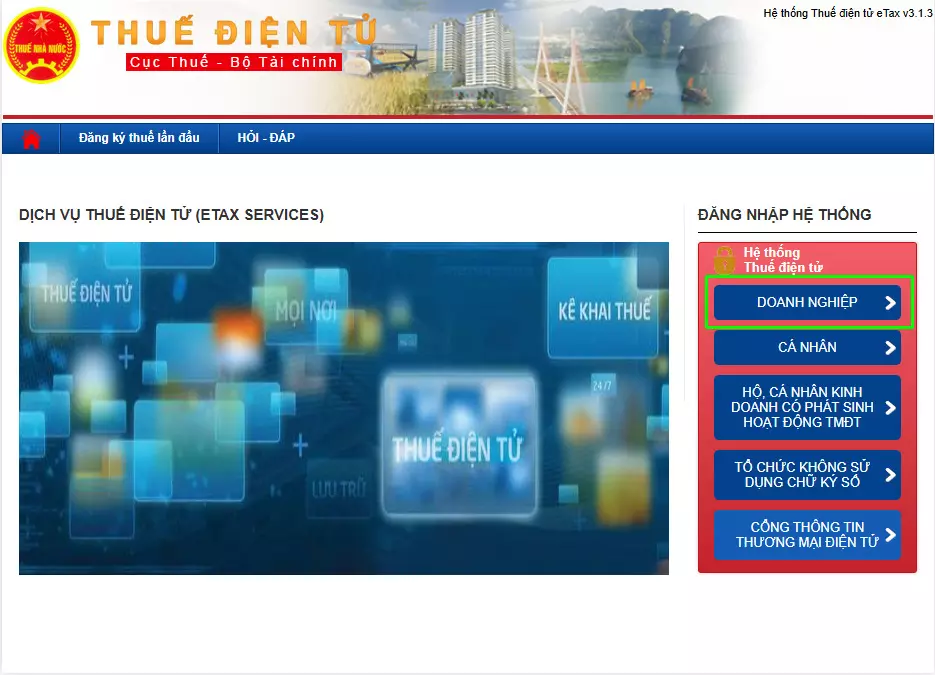
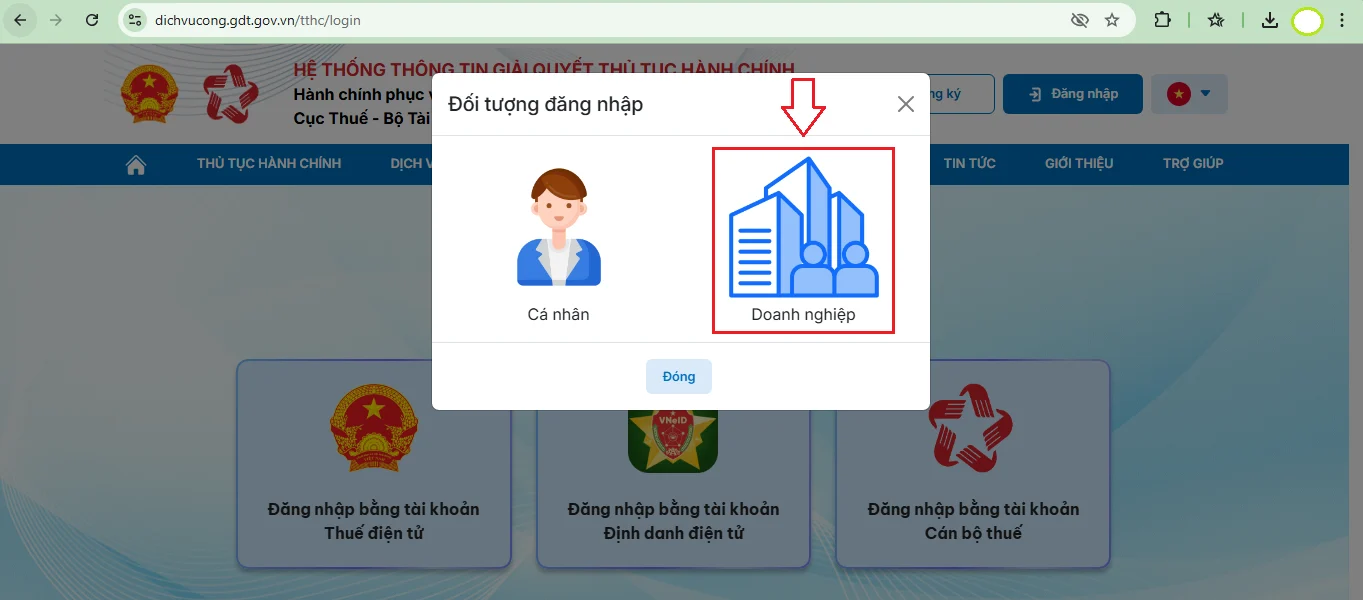
- Bước 1: Truy cập Cổng Thuế điện tử rồi chọn “Doanh Nghiệp” và đăng nhập bằng tài khoản thuế điện tử của doanh nghiệp.
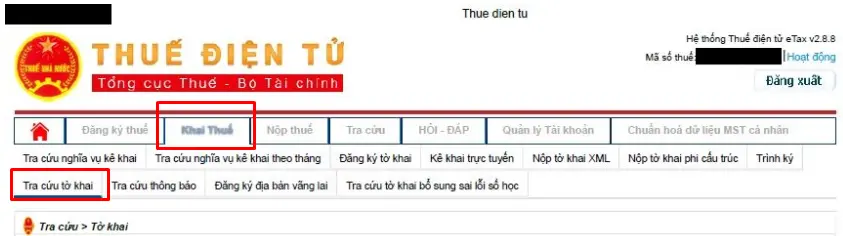
- Bước 2: Tại giao diện chính, chọn mục “Khai Thuế”.
- Bước 3: Chọn “Tra cứu tờ khai” để kiểm tra thông tin và khoảng thời gian tra cứu trong 12 tháng gần nhất.
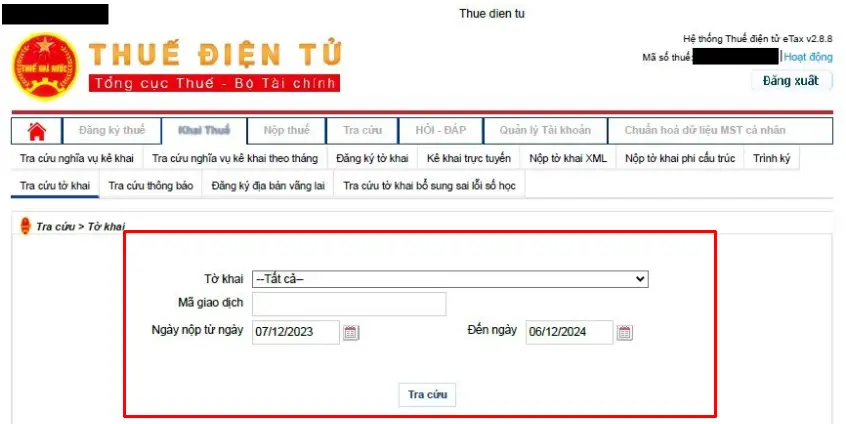
- Bước 4: Điền tất cả thông tin gồm: Tờ khai: Tất cả, Mã giao dịch (có thể bỏ trống), Ngày nộp từ ngày – đến ngày (thời gian tra cứu đúng 1 năm, ví dụ: 30/07/2025 – 30/07/2026) rồi nhấn “Tra cứu”
- Bước 5: Chờ hệ thống xử lý và hiển thị kết quả tra cứu tờ khai.
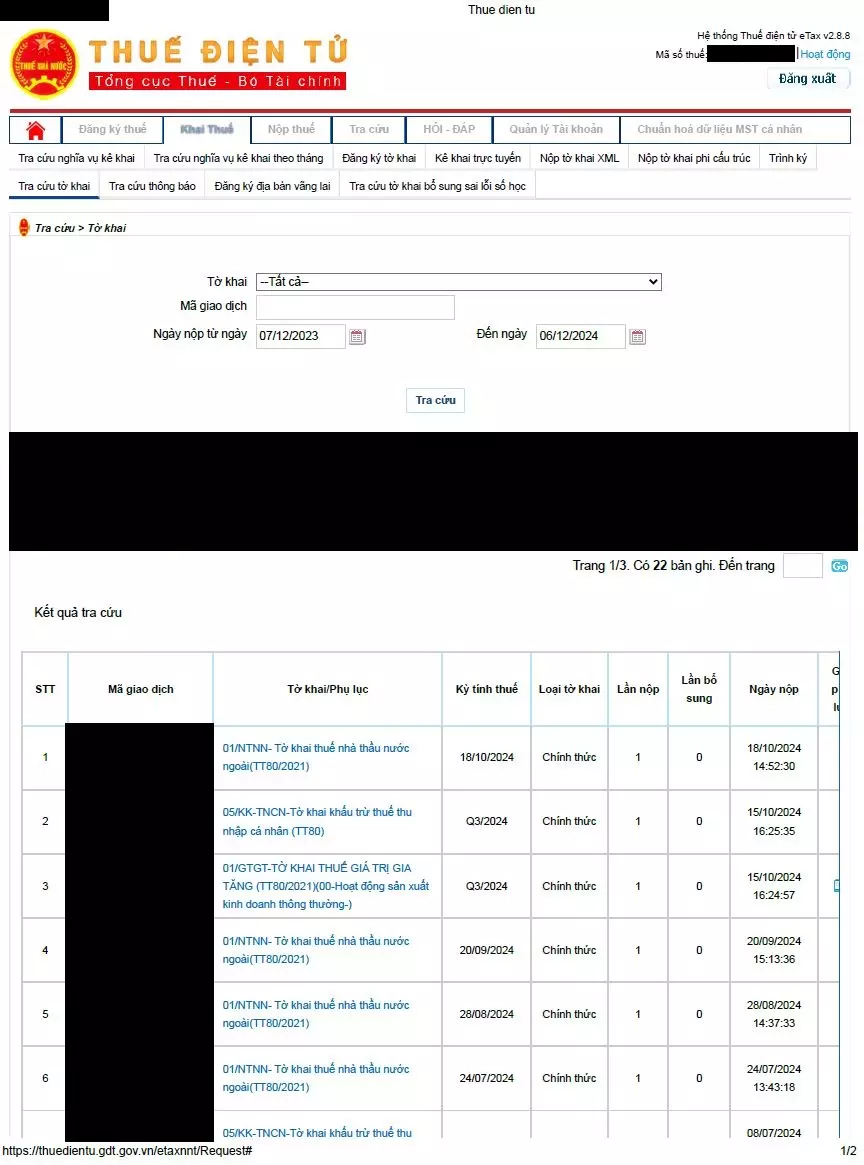
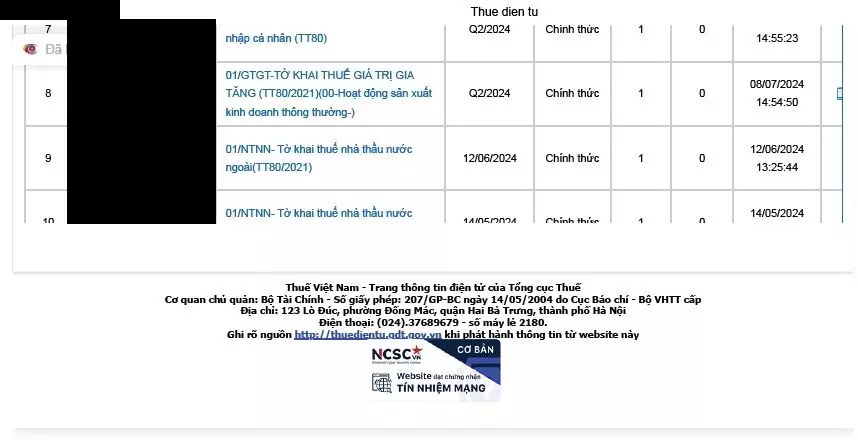
- Bước 6: Lưu màn hình kết quả tra cứu bằng cách nhấn tổ hợp phím Ctrl + P trên bàn phím máy tính, chọn mục máy in là Save as PDF (Lưu dưới dạng PDF).
2.2. Tải tờ khai thuế GTGT (Mẫu số 01/GTGT)
Làm theo hướng dẫn tra cứu tờ khai ở trên. Đến bước 5, khi hệ thống xử lý và hiển thị kết quả tra cứu tờ khai, bạn tìm kiếm mục 01/GTGT-TỜ KHAI THUẾ GIÁ TRỊ GIA TĂNG như hình.
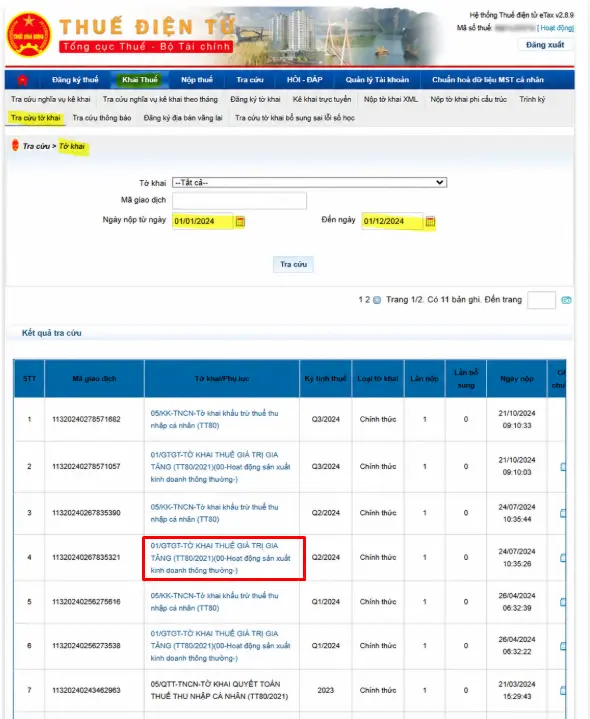
Sau đó, bấm vào dòng chữ 01/GTGT-TỜ KHAI THUẾ GIÁ TRỊ GIA TĂNG để tải về.
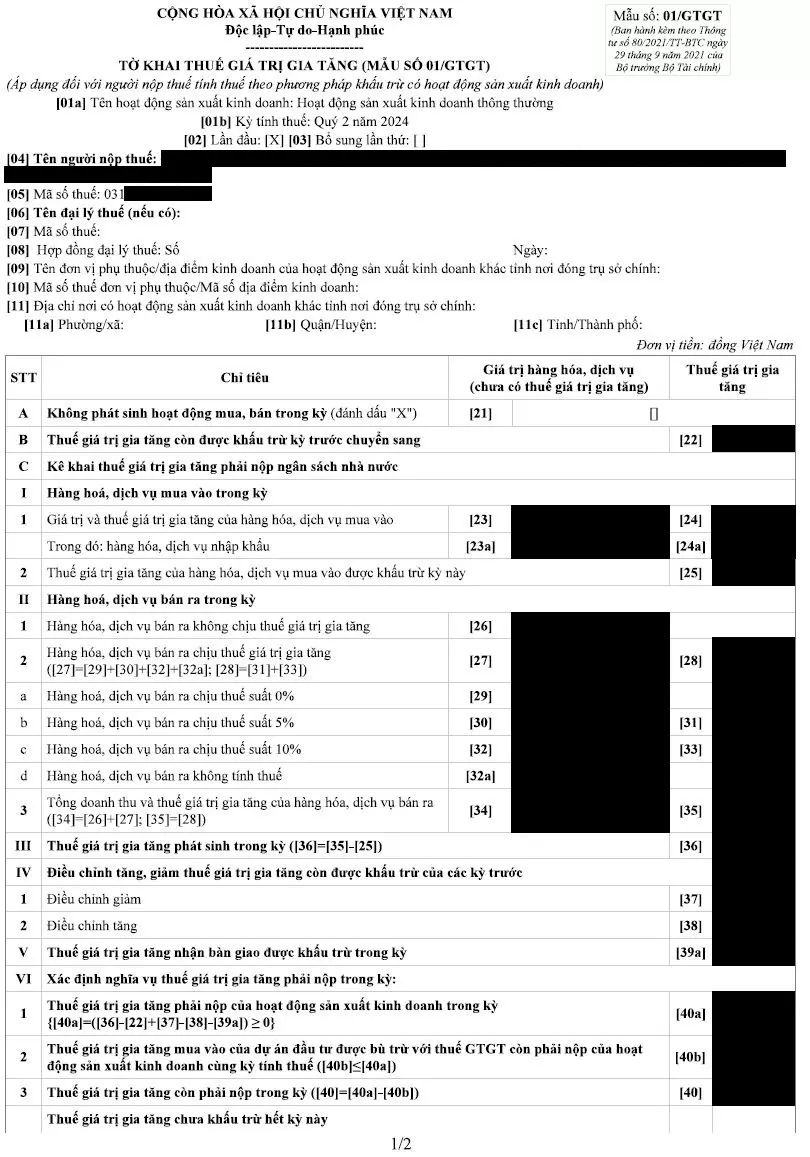
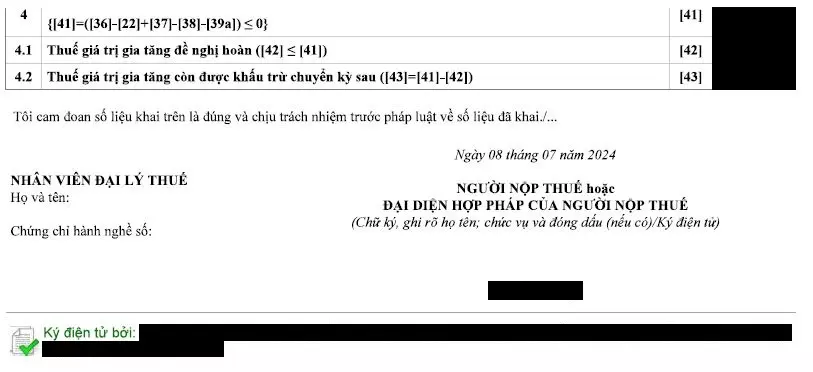
3. Hướng dẫn tải và lưu màn hình "Tra cứu thông báo" trên Cổng Thuế điện tử
3.1. Tra cứu thông báo trên trang Thuế Điện tử
- Bước 1: Truy cập Cổng Thuế điện tử rồi chọn “Doanh Nghiệp” và đăng nhập bằng tài khoản thuế điện tử của doanh nghiệp.
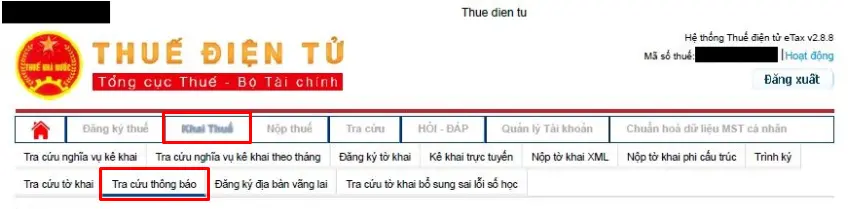
- Bước 2: Tại giao diện chính, chọn mục “Khai Thuế”.
- Bước 3: Chọn “Tra cứu thông báo” để kiểm tra thông báo “Chấp nhận việc nộp hồ sơ khai thuế điện tử” tương ứng.
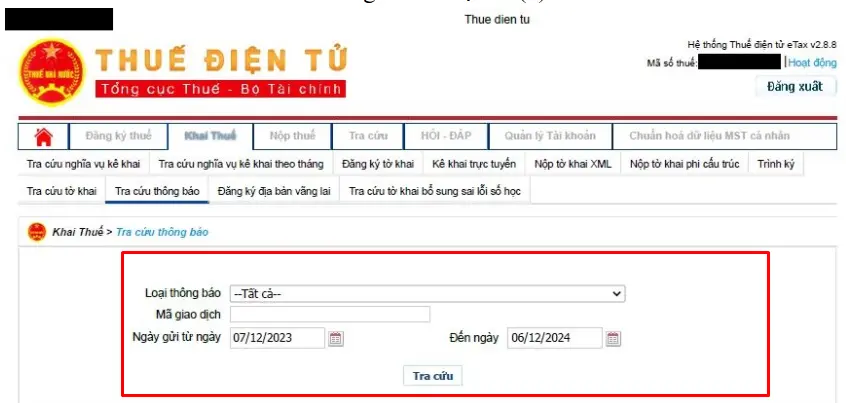
- Bước 4: Điền tất cả thông tin gồm Loại thông báo: Tất cả, Mã giao dịch (có thể bỏ trống), Ngày gửi từ ngày – đến ngày (thời gian tra cứu đúng 1 năm, ví dụ: 30/07/2025 – 30/07/2026) rồi nhấn “Tra cứu”
- Bước 5: Chờ hệ thống xử lý và hiển thị kết quả tra cứu thông báo như hình bên dưới.
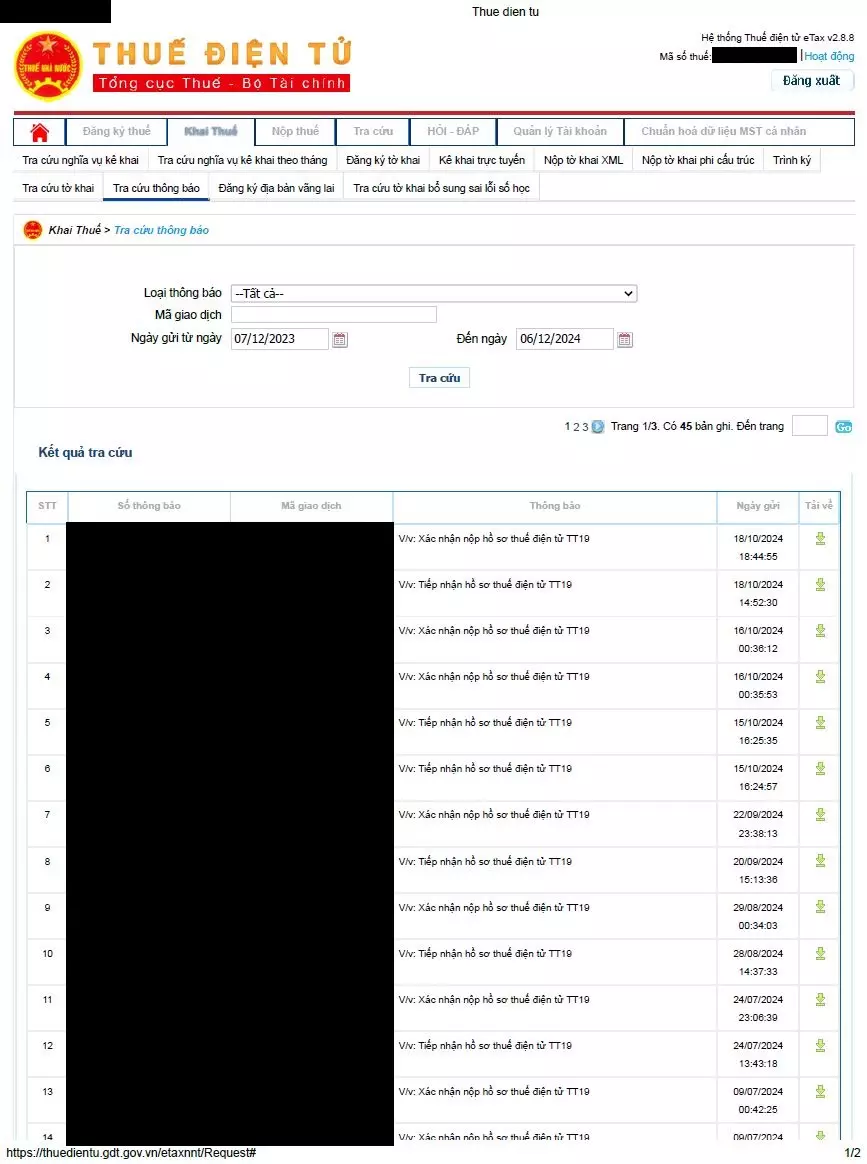
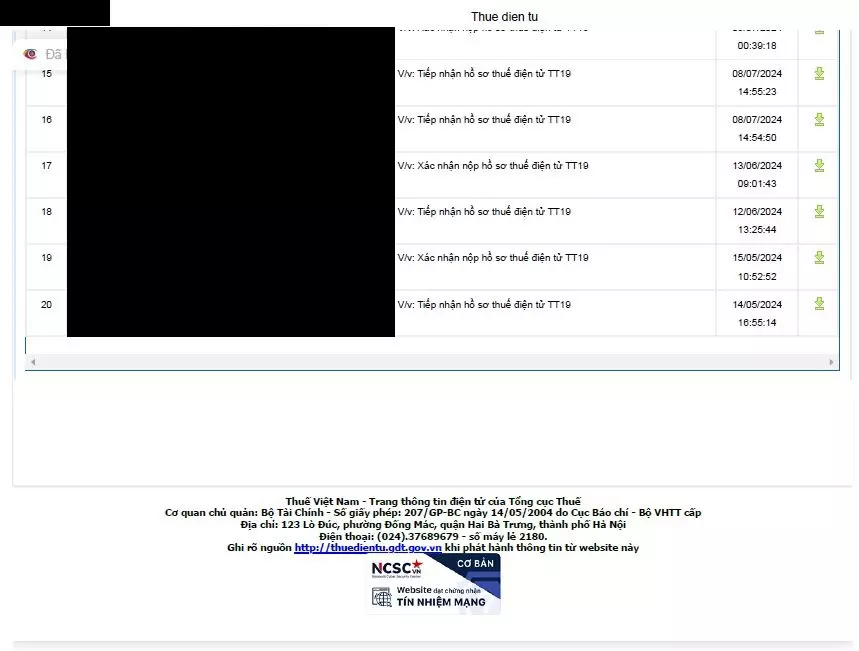
- Bước 6: Lưu màn hình kết quả tra cứu bằng cách nhấn tổ hợp phím Ctrl + P trên bàn phím máy tính, chọn mục máy in là Save as PDF (Lưu dưới dạng PDF).
Lưu ý:
- Khi lưu dưới dạng PDF, chọn “Các cài đặt khác” → tại mục “Các tùy chọn”, tích chọn “Đầu trang và chân trang” và “Đồ họa nền”.
- Kiểm tra lại file PDF sau khi lưu để đảm bảo hiển thị đầy đủ phần header và footer của trang web, đồng thời không bị cắt mất bất kỳ thông tin nào.
3.2. Tải Thông báo v/v chấp nhận việc nộp hồ sơ khai thuế điện tử
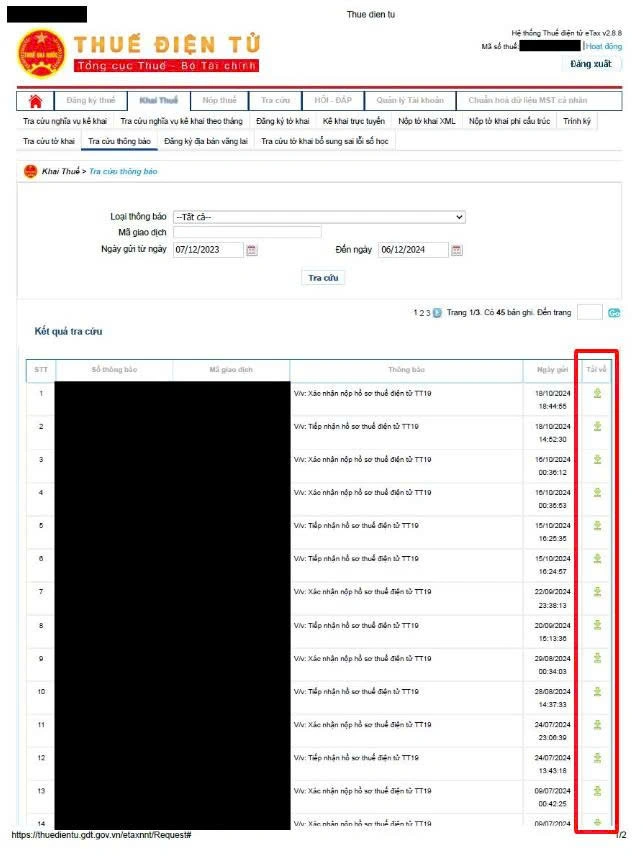
Làm theo hướng dẫn tra cứu tờ khai ở trên. Đến bước 5, khi hệ thống xử lý và hiển thị kết quả tra cứu thông báo, bạn bấm vào các biểu tượng tải về như hình bên dưới.
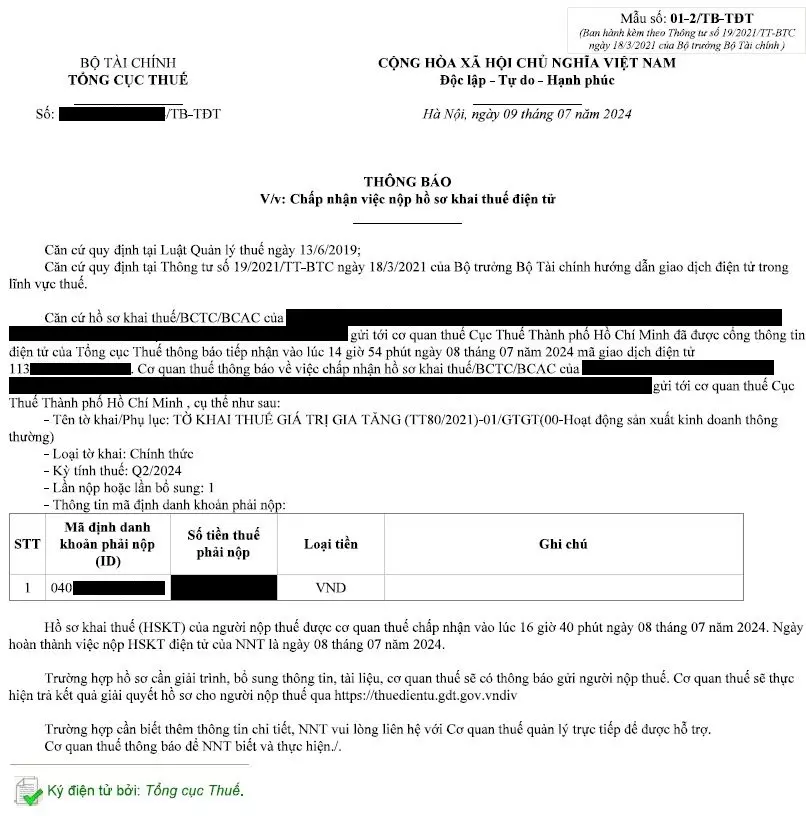
Dưới đây là mẫu Thông báo v/v chấp nhận việc nộp hồ sơ khai thuế điện tử.
4. Hướng dẫn lưu màn hình tra cứu hồ sơ trên Cổng Dịch vụ công
Người nộp thuế cần tra cứu theo từng tháng trong 12 tháng gần nhất theo hướng dẫn dưới đây.
- Bước 1: Truy cập vào website chính thức của Dịch vụ công – Hệ thống thông tin giải quyết thủ tục hành chính.
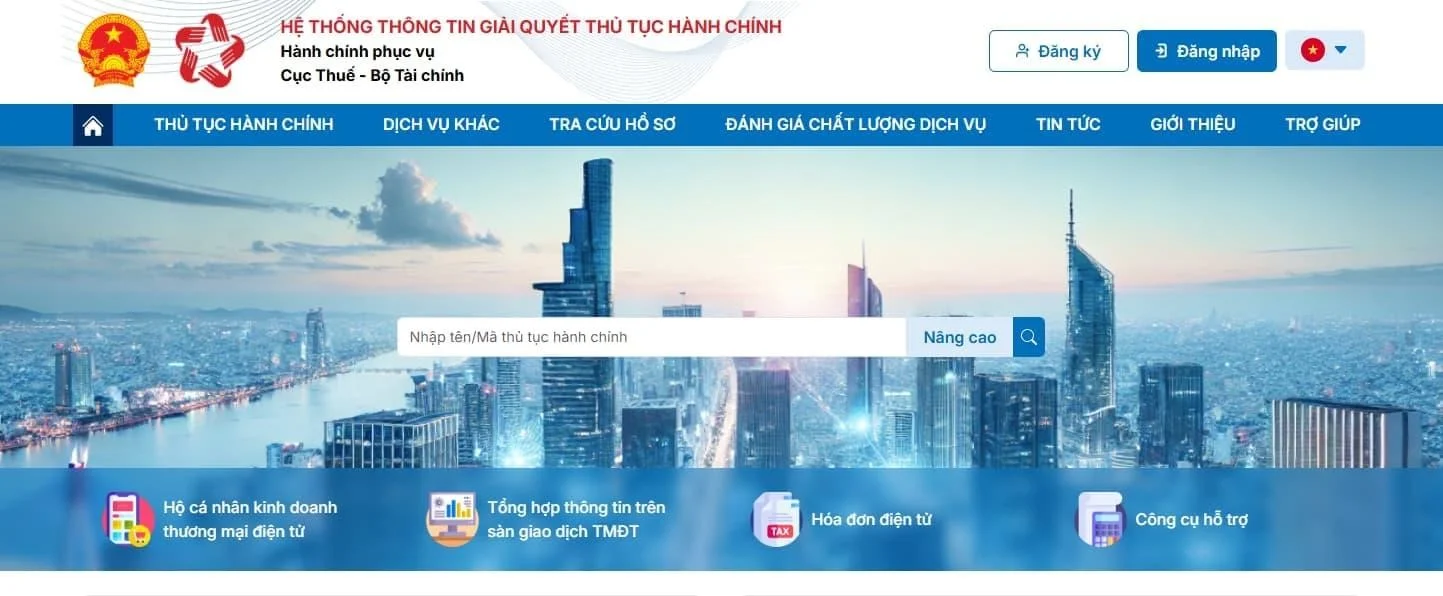
- Bước 2: Đăng nhập bằng tài khoản thuế điện tử hoặc tài khoản định danh điện tử sau rồi chọn “Doanh nghiệp”.
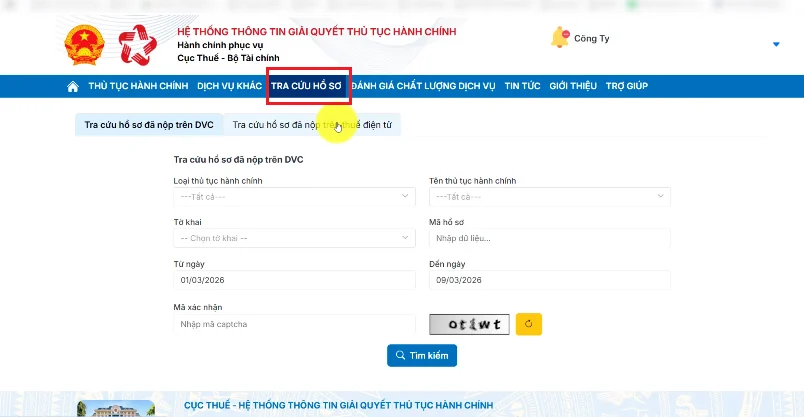
- Bước 3: Chọn mục tra cứu hồ sơ đã nộp trên Dịch vụ Công hoặc trang Thuế điện tử đối với tờ khai nộp trước ngày 01/7/2025.
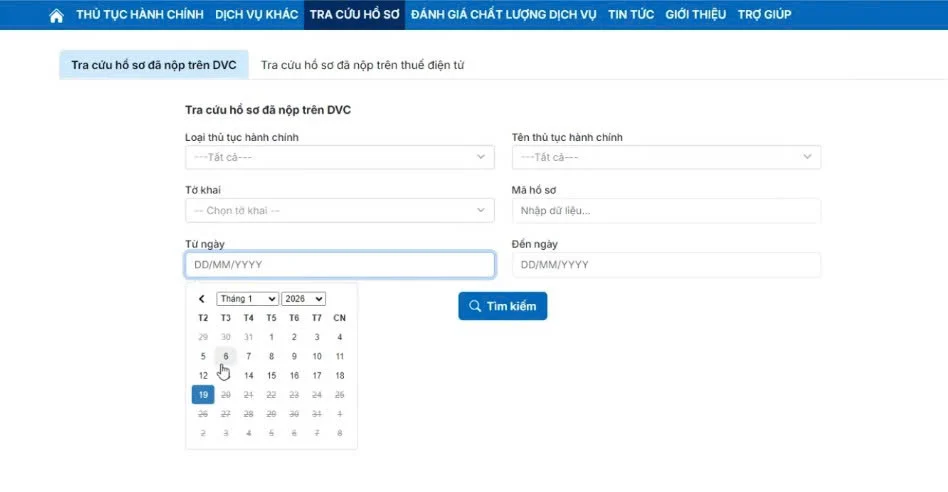
- Bước 4: Nhập thời gian nộp (kỳ nộp) theo từng tháng “Từ ngày – Đến ngày” (thời gian tra cứu đúng 1 tháng, ví dụ: 01/06/2026 – 30/06/2026. Đối với trường hợp tra cứu tới tháng hiện tại chưa đủ ngày, thì chọn ngày 01 đến ngày hiện tại) rồi nhấn “Tìm kiếm”
- Bước 5: Chờ hệ thống xử lý và hiển thị kết quả tra cứu hồ sơ như hình bên dưới.
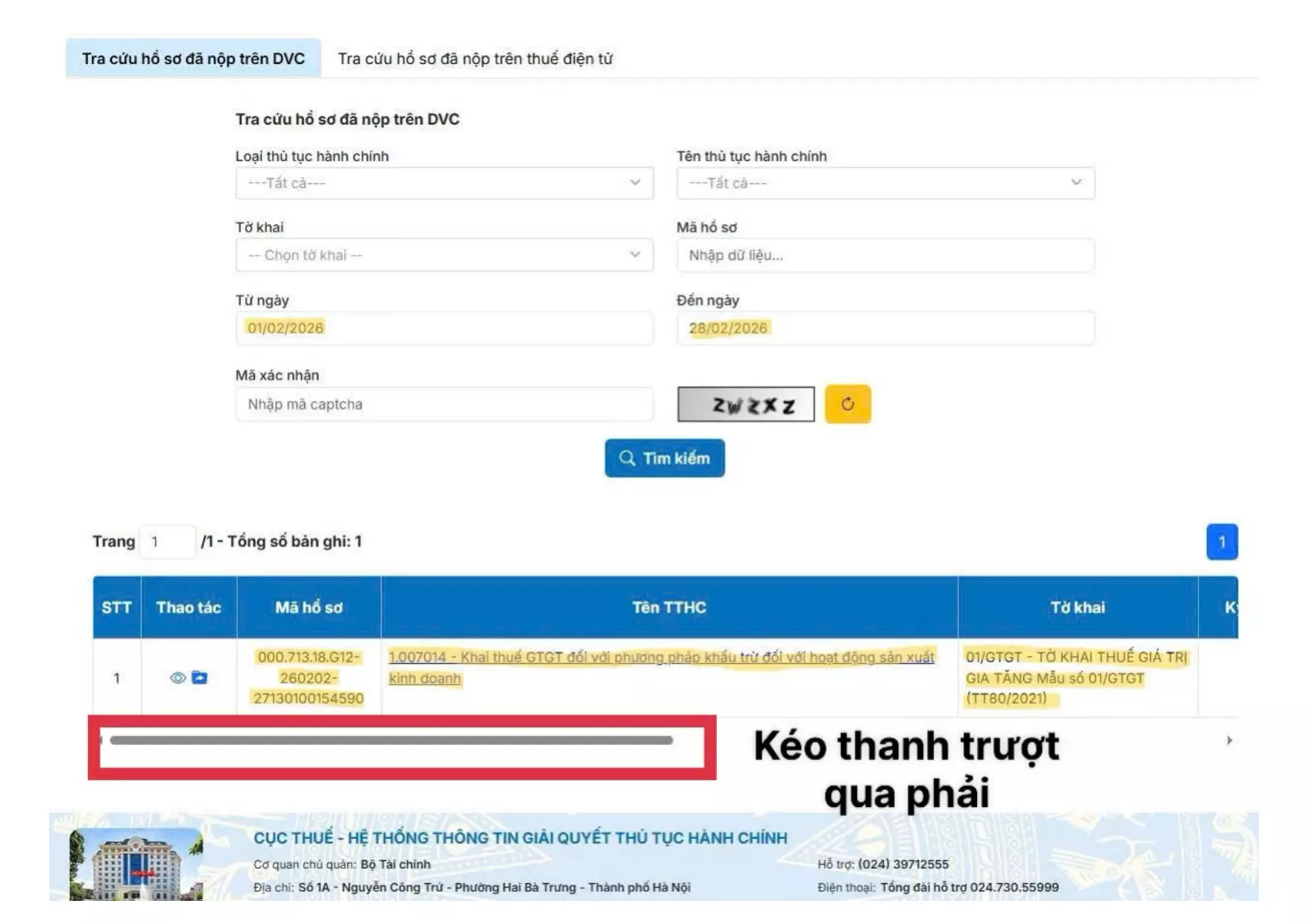
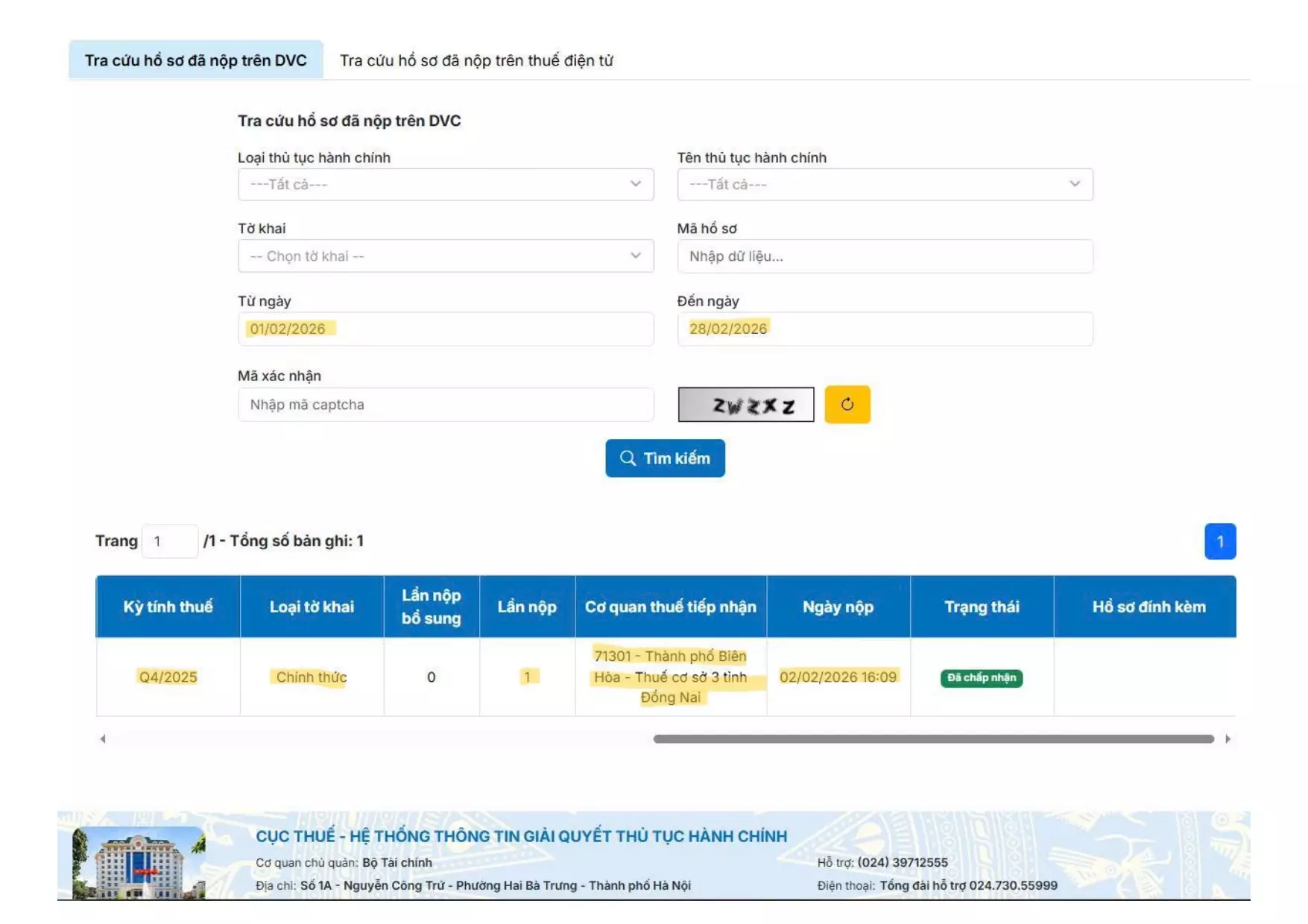
- Bước 6: Lưu màn hình bằng cách nhấn tổ hợp phím Ctrl + P trên bàn phím máy tính, chọn mục máy in là Save as PDF (Lưu dưới dạng PDF).
Lưu ý:
- Chụp đầy đủ màn hình tra cứu (tương tự 2 hình minh họa bên trên) để hiển thị toàn bộ thông tin của hồ sơ thuế.
- Khi kéo thanh trượt ngang, cần kéo hết về phía bên phải (như hình 2) để đảm bảo toàn bộ dữ liệu được hiển thị.
- Khi lưu dưới dạng PDF, chọn “Các cài đặt khác” → tại mục “Các tùy chọn”, tích chọn “Đầu trang và chân trang” và “Đồ họa nền”.
- Kiểm tra lại file PDF sau khi lưu để đảm bảo hiển thị đầy đủ phần header và footer của trang web, đồng thời không bị cắt mất bất kỳ thông tin nào.
5. Những lưu ý khi tra cứu và lưu chứng từ thuế GTGT để xin visa Hàn Quốc
Trong quá trình tra cứu và lưu chứng từ thuế GTGT, chủ doanh nghiệp cần đảm bảo các tài liệu đáp ứng đúng yêu cầu của KVAC. Trước khi nộp hồ sơ, hãy kiểm tra lại các nội dung sau để hạn chế việc bị yêu cầu bổ sung hoặc thực hiện lại chứng từ:
- Sử dụng đúng loại thông báo thuế điện tử: Trường hợp doanh nghiệp không phát sinh thuế GTGT phải nộp, cần cung cấp Thông báo về việc “Chấp nhận” hồ sơ khai thuế điện tử, không sử dụng Thông báo về việc “Tiếp nhận” hồ sơ khai thuế điện tử.
- Hiển thị đầy đủ phần đầu trang web: File PDF cần thể hiện đầy đủ phần đầu của trang tra cứu, bao gồm thông tin trên hệ thống và Mã số thuế của doanh nghiệp.
- Hiển thị đầy đủ phần cuối trang web: Đảm bảo file PDF có đầy đủ phần cuối của trang, bao gồm thông tin website và tem chứng nhận NCSC – Trung tâm Giám sát an toàn không gian mạng quốc gia.
- Tra cứu đúng thời gian yêu cầu: Chỉ tra cứu và lưu dữ liệu trong 12 tháng gần nhất theo yêu cầu của KVAC.
- Lưu đúng định dạng PDF: Hai màn hình tra cứu cần được lưu dưới định dạng PDF để nộp cùng hồ sơ xin visa Hàn Quốc.
- Không chỉnh sửa nội dung sau khi lưu: Không cắt xén, che khuất hoặc chỉnh sửa bất kỳ thông tin nào hiển thị trên màn hình tra cứu để đảm bảo tính xác thực của chứng từ.
VISA TOP TEN CAM KẾT
- Bảo mật hoàn toàn thông tin khách hàng
- Đội ngũ chuyên viên tư vấn giàu kinh nghiệm 24/7
- Hỗ trợ cải thiện hồ sơ, đảm bảo tỉ lệ đậu cao nhất
- Quy trình tư vấn, tiếp nhận, hoàn thiện và nộp hồ sơ nhanh gọn, rõ ràng
- Lệ phí rõ ràng, không phát sinh
6. Câu hỏi thường gặp
Có thể chụp màn hình thay cho file PDF không?
Theo yêu cầu của KVAC, hai hạng mục này cần được lưu dưới dạng PDF từ hệ thống tra cứu. Vì vậy, chủ doanh nghiệp nên thực hiện đúng hướng dẫn để đảm bảo hồ sơ được tiếp nhận thuận lợi.
Nếu không tra cứu được thông tin thì phải làm gì?
Nếu hệ thống không hiển thị dữ liệu hoặc phát sinh lỗi trong quá trình tra cứu, hãy kiểm tra lại tài khoản đăng nhập, khoảng thời gian tra cứu hoặc liên hệ đơn vị quản lý tài khoản thuế để được hỗ trợ. Trường hợp hồ sơ cần nộp gấp, bạn cũng nên chủ động kiểm tra trước các chứng từ để tránh ảnh hưởng đến thời gian nộp visa.
Việc chuẩn bị đầy đủ các chứng từ thuế theo yêu cầu của KVAC sẽ giúp quá trình tiếp nhận hồ sơ xin visa Hàn Quốc diễn ra thuận lợi hơn. Hy vọng những hướng dẫn trong bài viết sẽ giúp chủ doanh nghiệp dễ dàng tải và lưu màn hình “Tra cứu tờ khai và tra cứu thông báo” trên Cổng Thuế điện tử cũng như màn hình tra cứu hồ sơ trên Cổng Dịch vụ công đúng quy định. Nếu cần tư vấn về hồ sơ hoặc hỗ trợ xin visa Hàn Quốc, hãy liên hệ ngay hotline Visa Top Ten 0901.330.034 (Mr. Linh) – 0983.644.678 (Mr. Thắng) để được tư vấn miễn phí nhé!
Bài viết nổi bật

Chính thức từ 01/07/2026, Úc tăng phí visa áp dụng cho nhiều diện. Cập nhật ngay mức phí mới và lưu ý để bạn chủ động chi phí khi xin visa Úc.

Nhật Bản tăng phí visa từ ngày 1/7/2026 với mức điều chỉnh lên đến 5 lần. Cập nhật lệ phí mới và những lưu ý quan trọng khi chuẩn bị xin visa

Từ 17/06/2026, du khách Việt xin visa du lịch Trung Quốc được miễn chứng minh tài chính. Xem chi tiết quy định và hồ sơ cập nhật mới nhất.