Khi xin visa Hàn Quốc diện chủ doanh nghiệp, bạn cần chuẩn bị chứng từ thuế GTGT. Giấy tờ này dùng để chứng minh nghĩa vụ thuế theo quy định của KVAC.
Tùy tình trạng nộp thuế của công ty, hồ sơ chuẩn bị sẽ có sự khác nhau. Visa Top Ten sẽ hướng dẫn bạn chi tiết các bước tải và lưu chứng từ thuế dưới đây.
1. Chứng từ thuế GTGT cần chuẩn bị khi doanh nghiệp không phát sinh thuế
Đối với doanh nghiệp không phát sinh thuế phải nộp, bạn cần chuẩn bị chứng từ trong 12 tháng gần nhất:
- Tờ khai thuế GTGT của doanh nghiệp trong 12 tháng gần nhất.
- Thông báo “Chấp nhận” hồ sơ khai thuế điện tử tương ứng với từng tờ khai từ Tổng cục Thuế.
- Màn hình “Tra cứu tờ khai và tra cứu thông báo” trên trang Thuế điện tử (lưu định dạng PDF).
- Màn hình tra cứu hồ sơ trên Cổng Dịch vụ công trong 12 tháng gần nhất (lưu định dạng PDF).
2. Hướng dẫn tải và lưu màn hình “Tra cứu tờ khai” trên Cổng Thuế điện tử
2.1. Tra cứu tờ khai trên trang Thuế Điện tử
- Bước 1: Truy cập Cổng Thuế điện tử. Chọn “Doanh Nghiệp” và đăng nhập tài khoản của công ty.
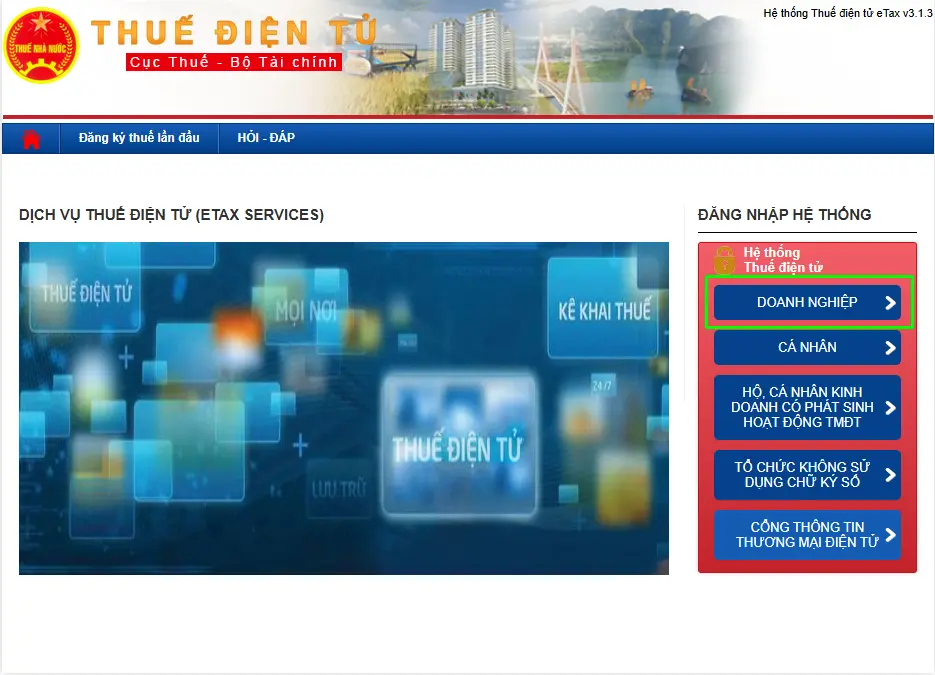
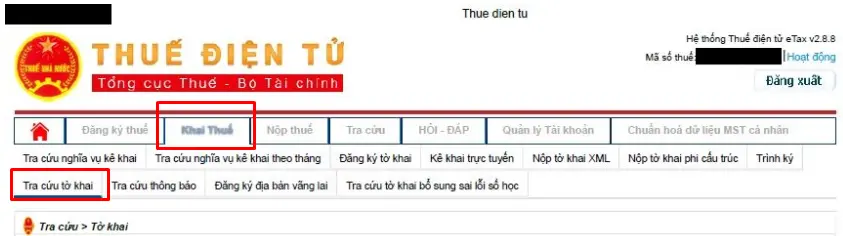
- Bước 2: Tại giao diện chính, bạn bấm chọn mục “Khai Thuế”.
- Bước 3: Chọn “Tra cứu tờ khai” để kiểm tra thông tin trong 12 tháng gần nhất.
- Bước 4: Chọn Tờ khai: Tất cả, chọn ngày nộp trong đúng 1 năm rồi nhấn “Tra cứu”.
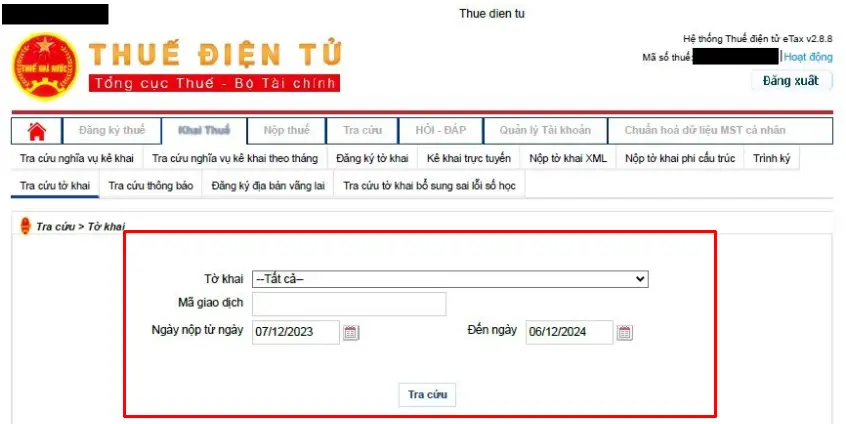
- Bước 5: Chờ hệ thống hiển thị bảng kết quả tra cứu tờ khai.
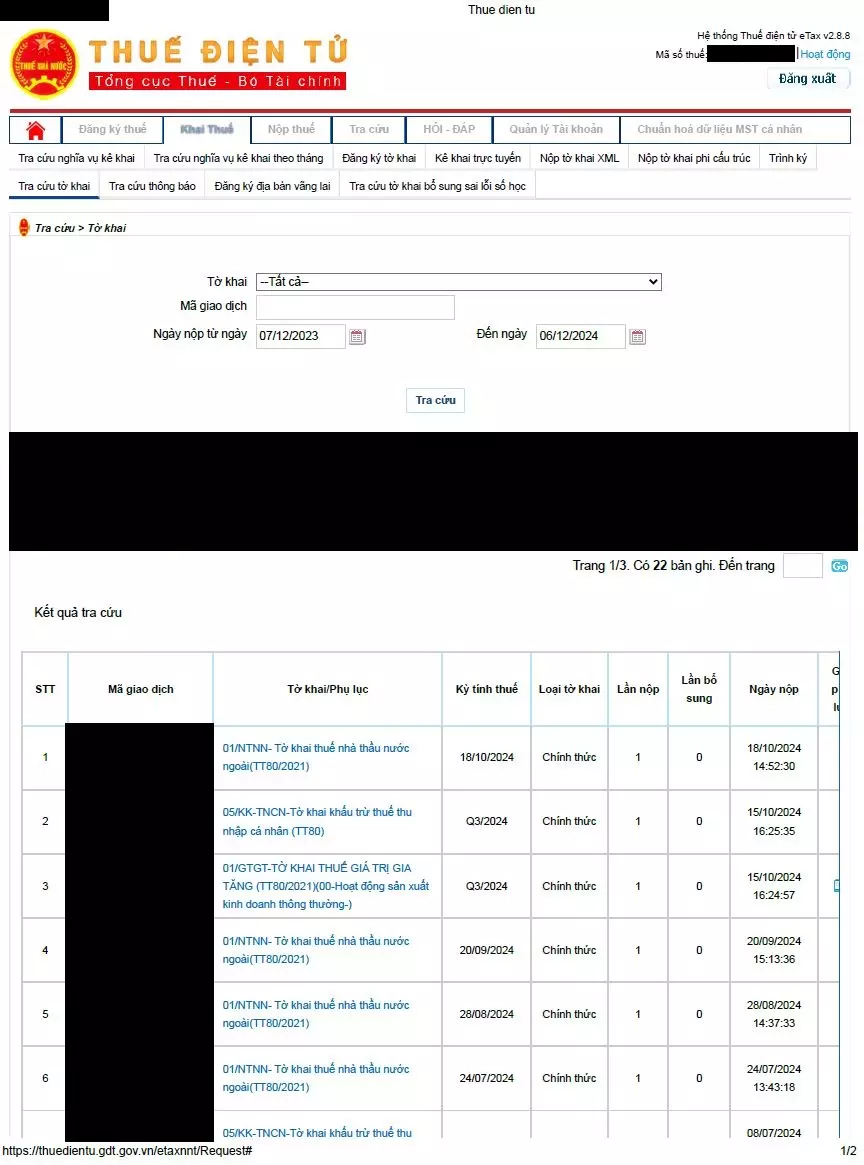
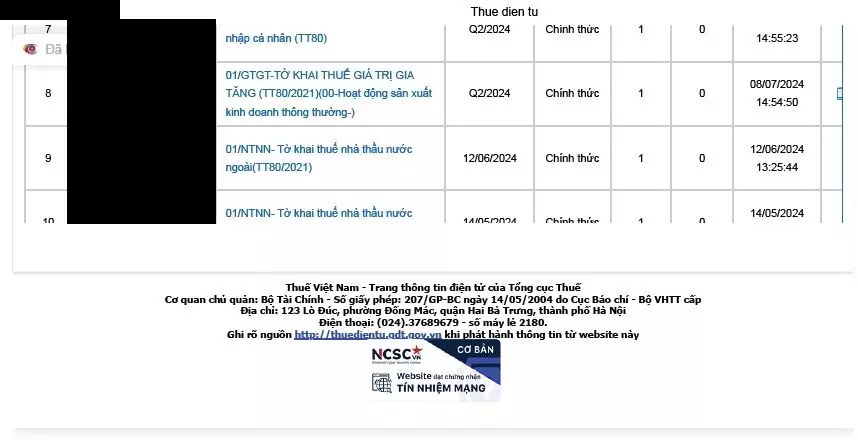
- Bước 6: Nhấn tổ hợp phím Ctrl + P, chọn máy in Save as PDF để lưu lại màn hình.
2.2. Tải tờ khai thuế GTGT (Mẫu số 01/GTGT)
Bạn thực hiện tra cứu theo các bước ở trên. Tại bước 5, bạn tìm dòng 01/GTGT-TỜ KHAI THUẾ GIÁ TRỊ GIA TĂNG.
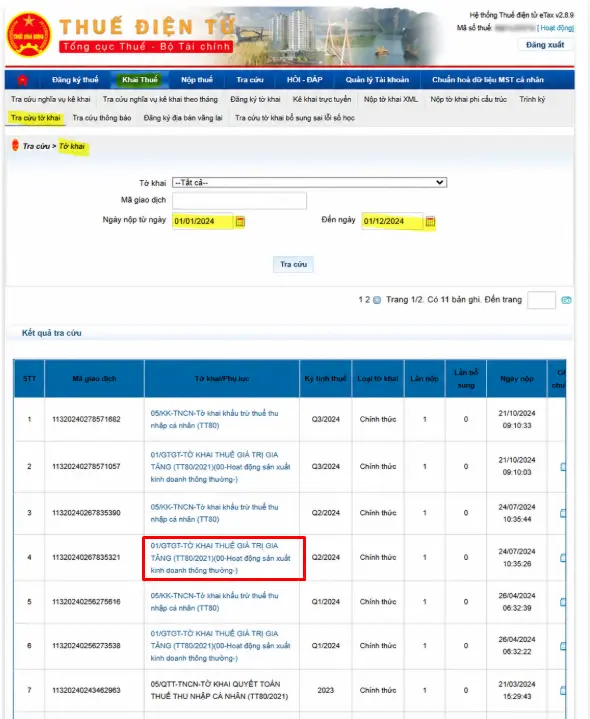
Tiếp theo, bạn bấm trực tiếp vào tên tờ khai để tải tệp về máy tính.
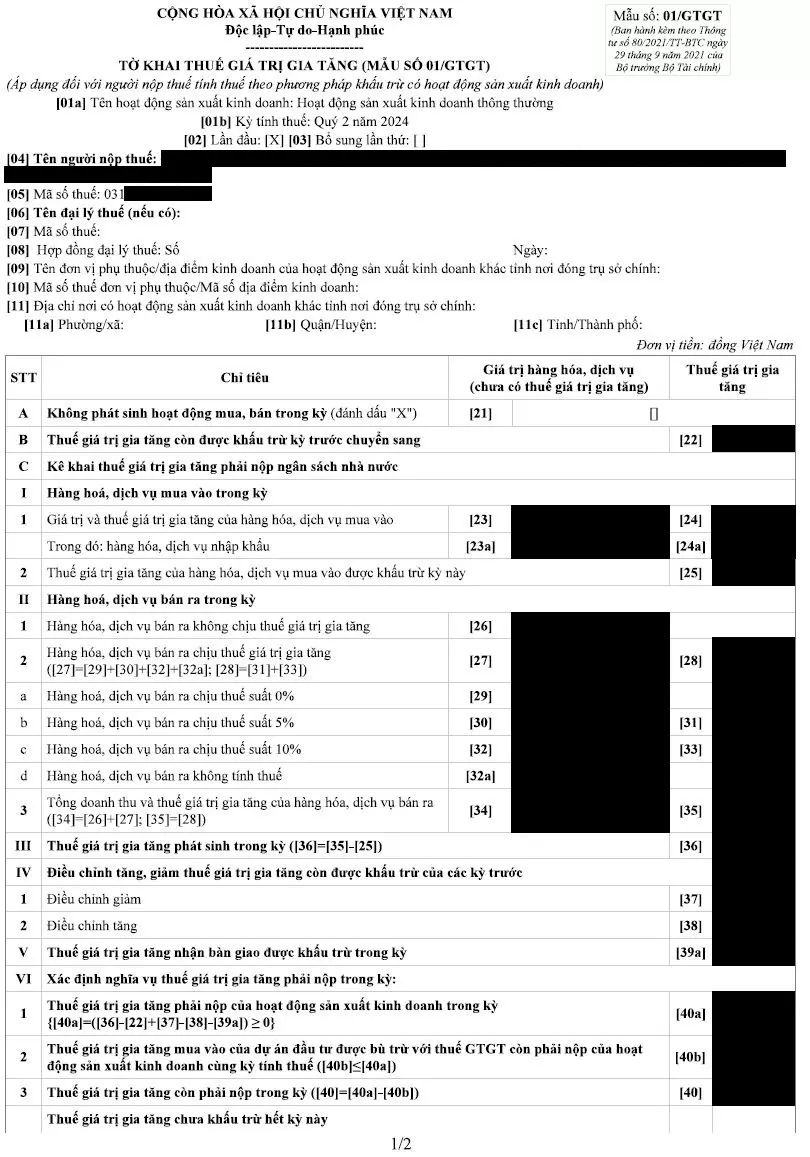
3. Hướng dẫn tải và lưu màn hình “Tra cứu thông báo” trên Cổng Thuế điện tử
3.1. Tra cứu thông báo trên trang Thuế Điện tử
- Bước 1: Truy cập Cổng Thuế điện tử. Bạn chọn mục “Doanh Nghiệp” và tiến hành đăng nhập.
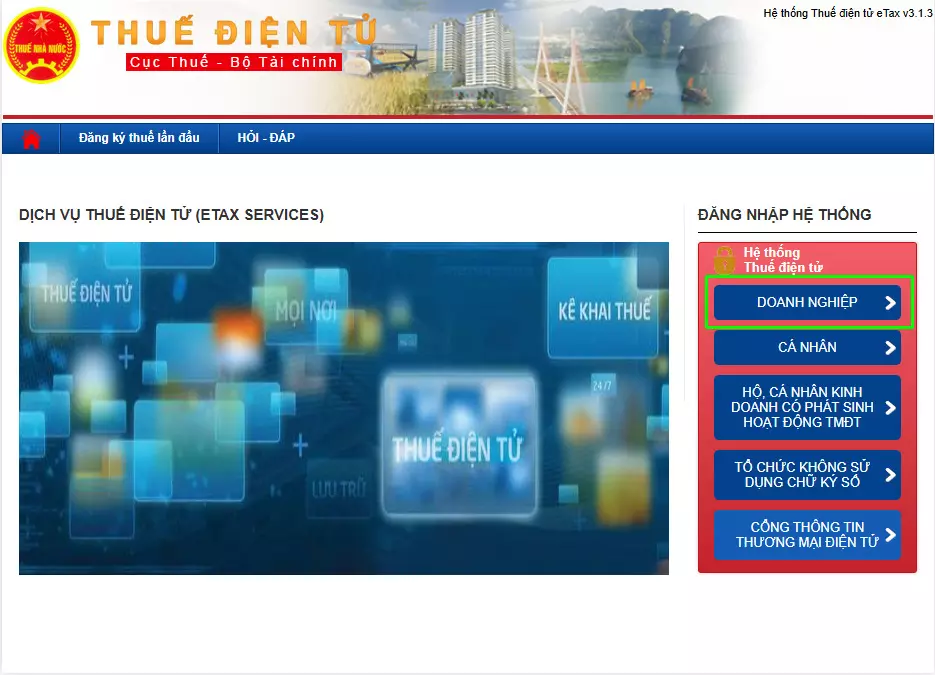
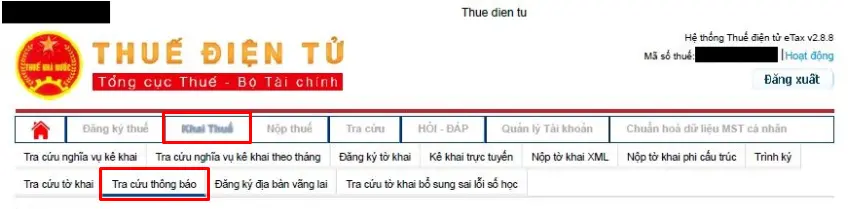
- Bước 2: Tại thanh điều hướng chính, bạn chọn vào mục “Khai Thuế”.
- Bước 3: Chọn tiếp “Tra cứu thông báo” để tìm thông báo chấp nhận nộp tờ khai.
- Bước 4: Chọn Loại thông báo: Tất cả, điền thời gian 1 năm rồi nhấn “Tra cứu”.
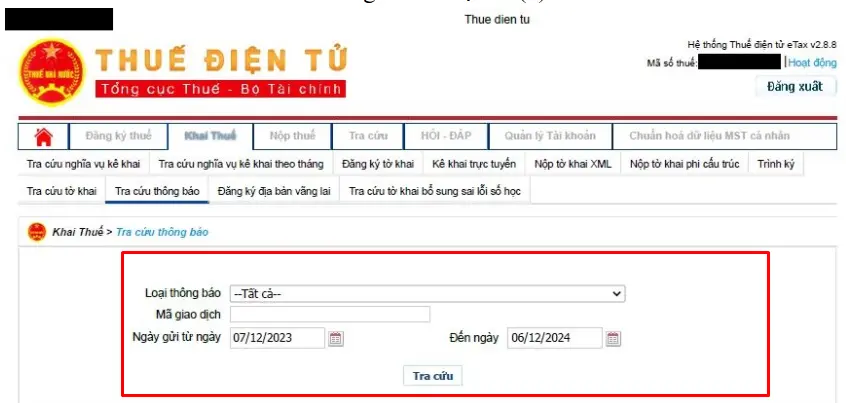
- Bước 5: Chờ hệ thống hiển thị danh sách kết quả thông báo.
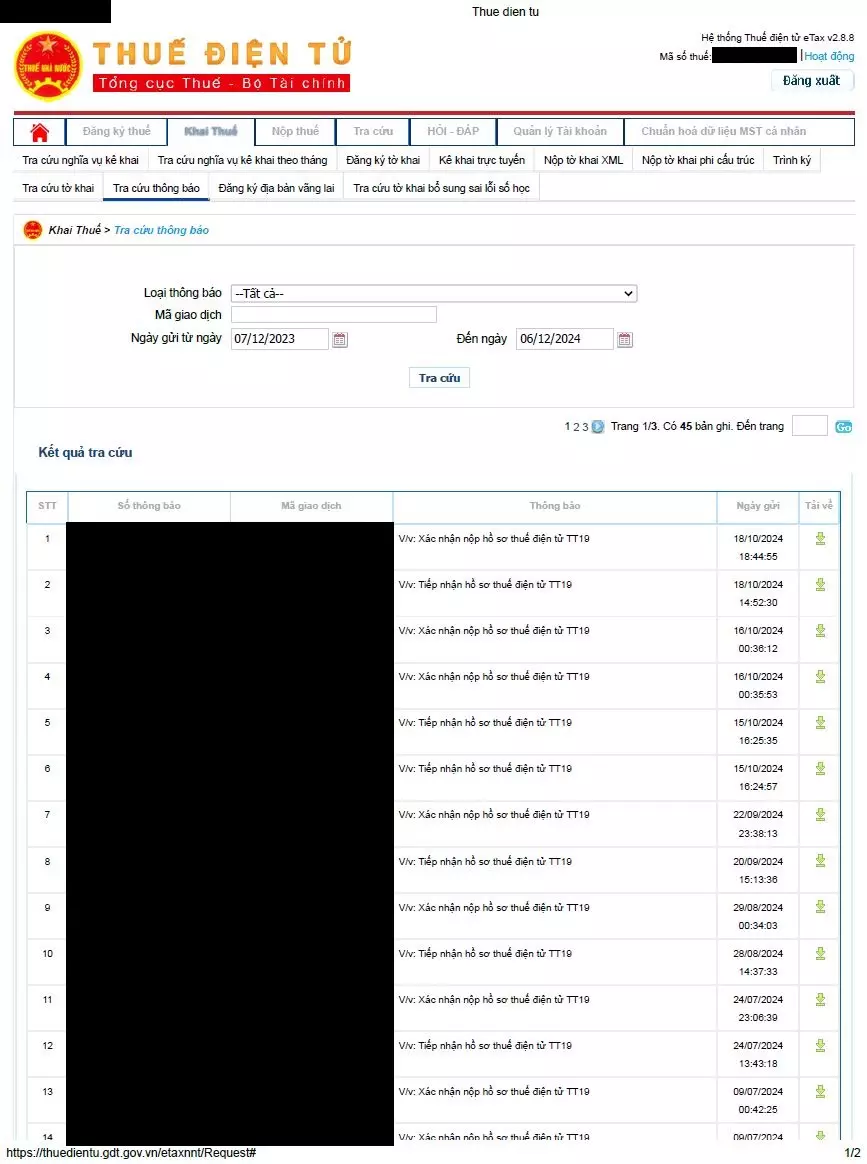
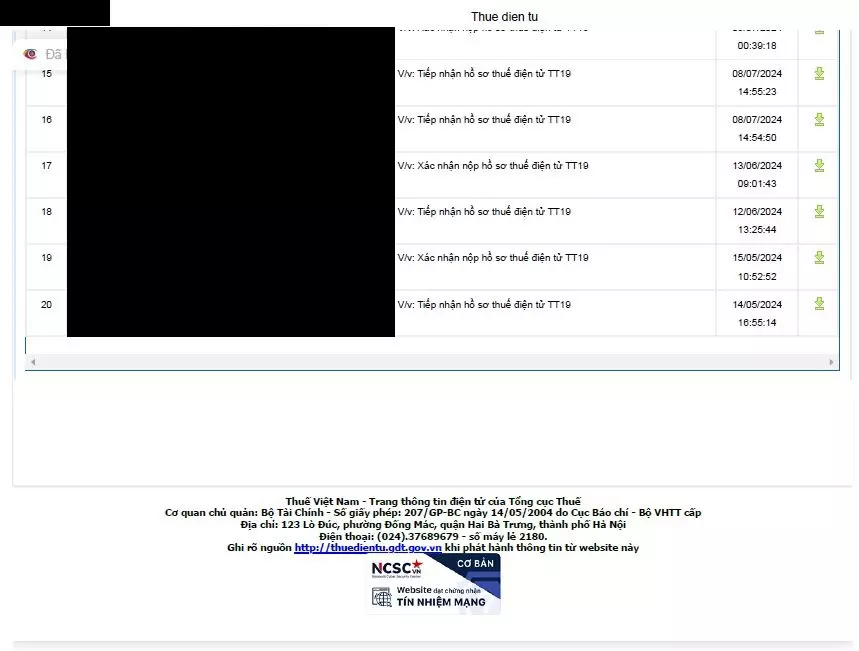
- Bước 6: Nhấn Ctrl + P và chọn Save as PDF để lưu màn hình.
Lưu ý khi in file PDF:
- Tại mục “Các tùy chọn”, hãy tích chọn “Đầu trang và chân trang” cùng “Đồ họa nền”.
- Kiểm tra file PDF đảm bảo hiển thị đầy đủ header, footer và không bị mất chữ.
3.2. Tải Thông báo chấp nhận nộp hồ sơ khai thuế điện tử
Tại bước 5 của phần tra cứu thông báo, bạn bấm vào biểu tượng tải về tương ứng.
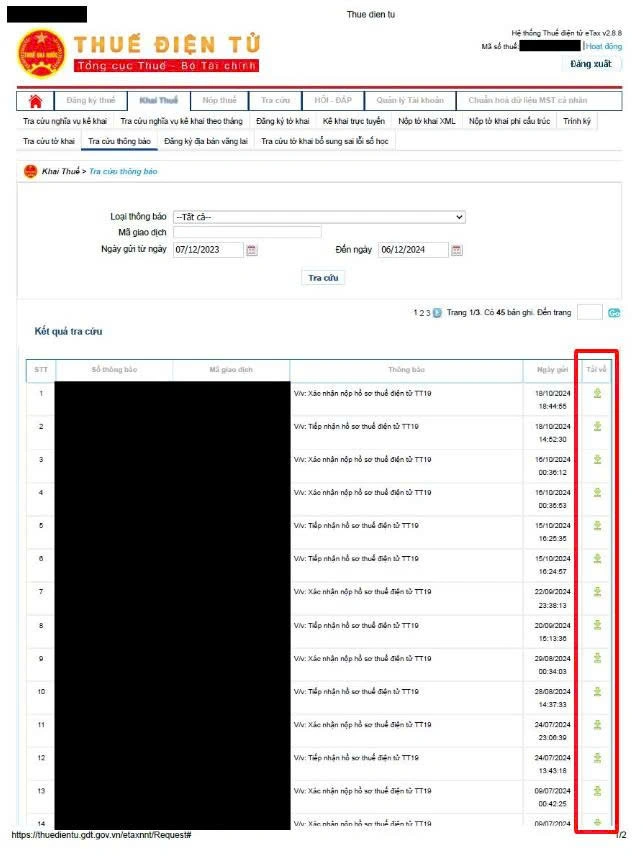
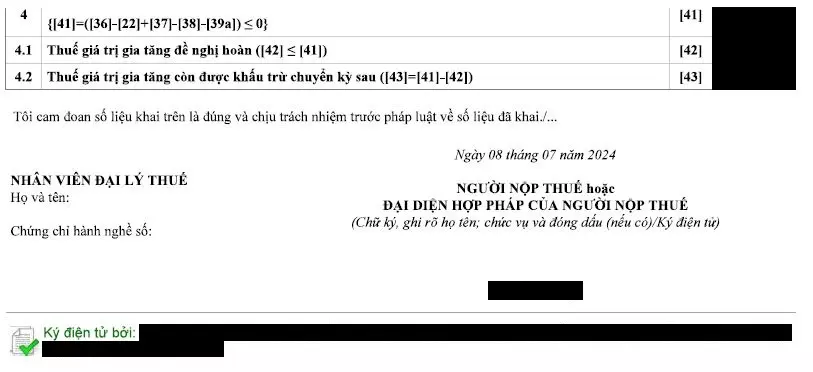
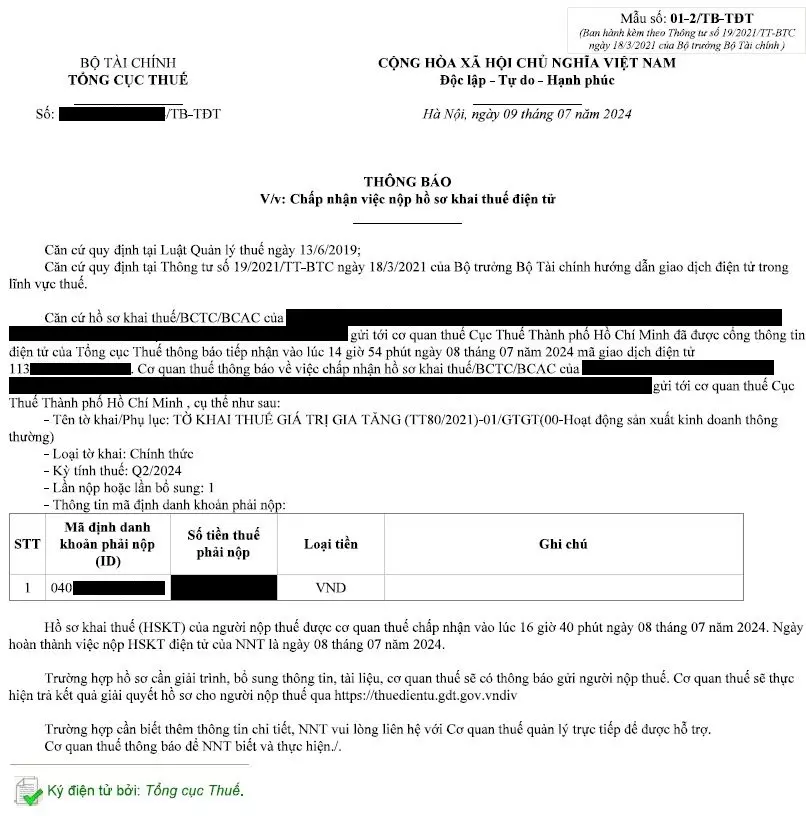
Dưới đây là biểu mẫu thông báo chấp nhận nộp hồ sơ hợp lệ:
4. Hướng dẫn lưu màn hình tra cứu trên Cổng Dịch vụ công
Bạn cần tra cứu theo từng tháng trong 12 tháng gần nhất theo các bước sau:
- Bước 1: Truy cập vào trang chủ chính thức của Dịch vụ công.
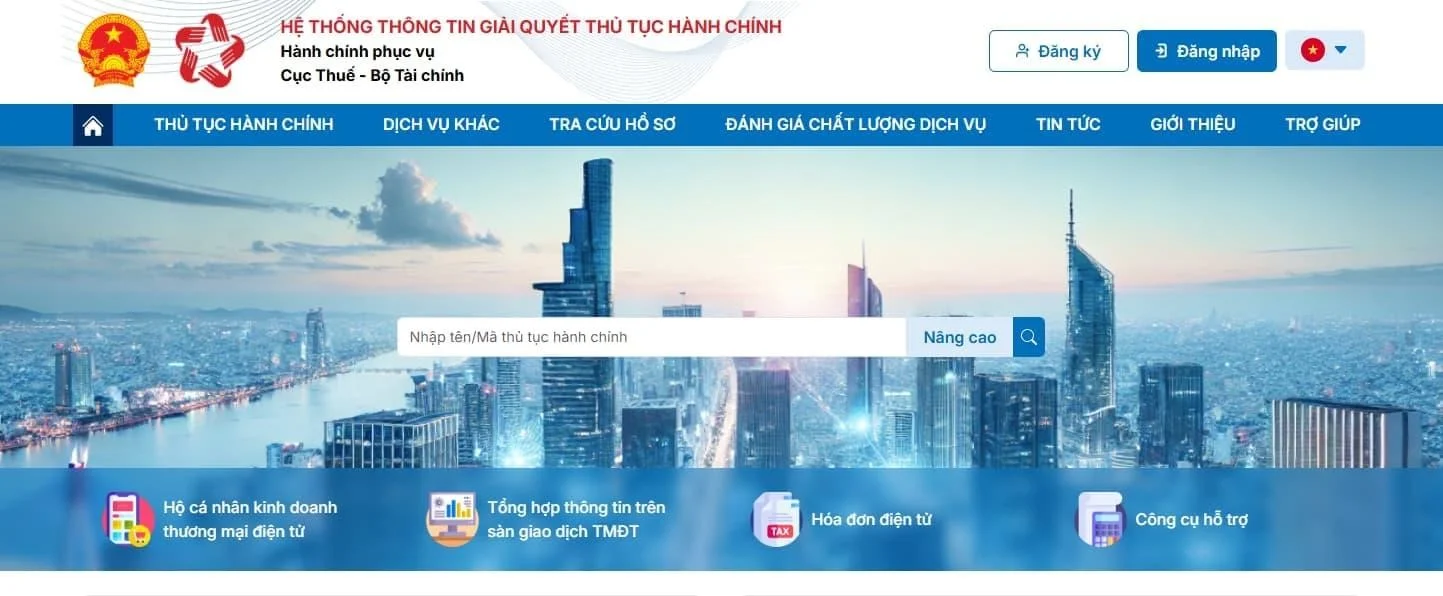
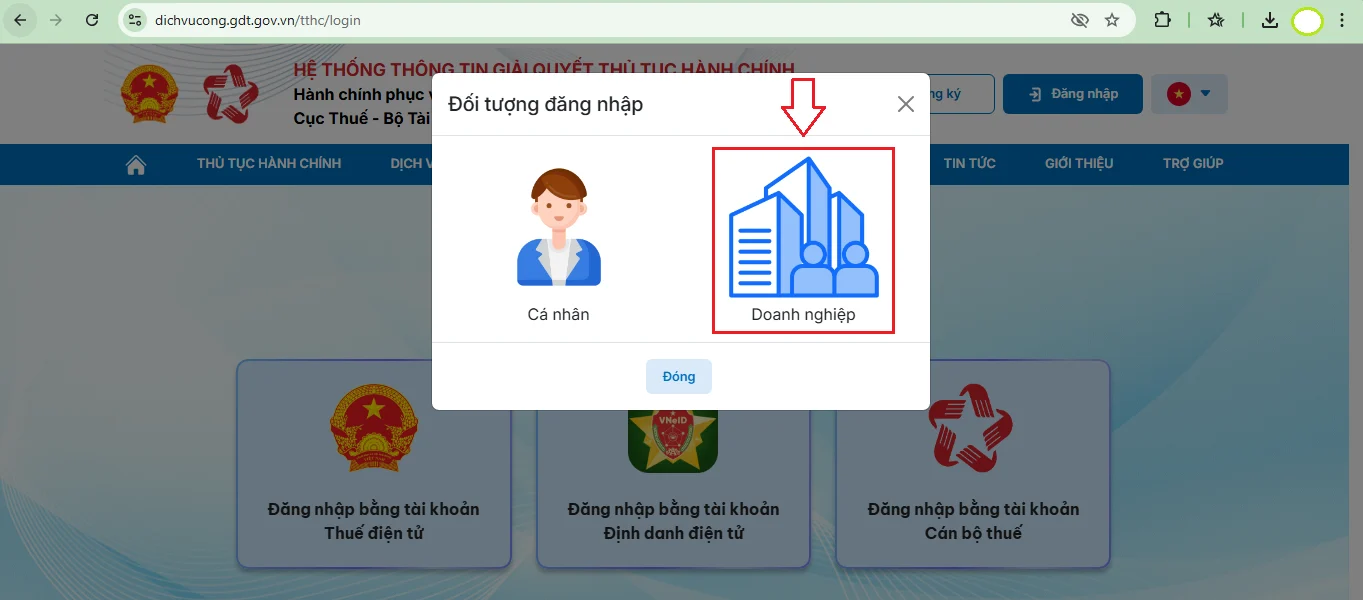
- Bước 2: Đăng nhập bằng tài khoản thuế hoặc tài khoản định danh, chọn “Doanh nghiệp”.
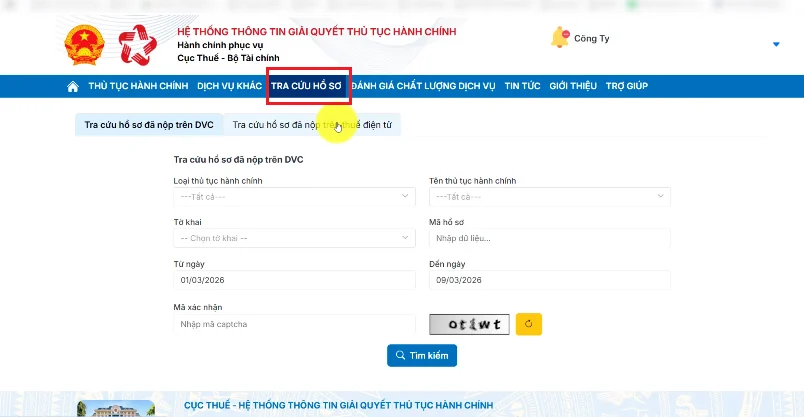
- Bước 3: Chọn mục tra cứu hồ sơ đã nộp trên hệ thống.
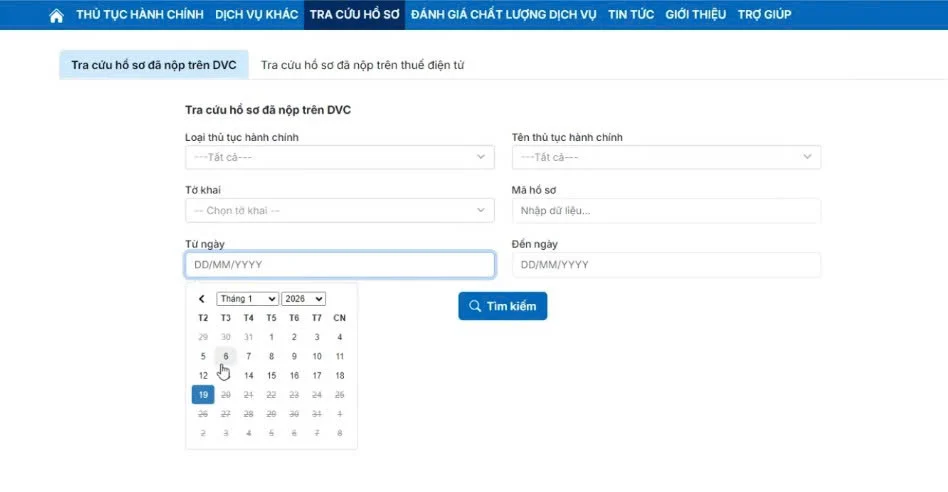
- Bước 4: Nhập kỳ nộp theo từng tháng cần tra cứu rồi bấm “Tìm kiếm”.
- Bước 5: Chờ trang web hiển thị bảng dữ liệu hồ sơ.
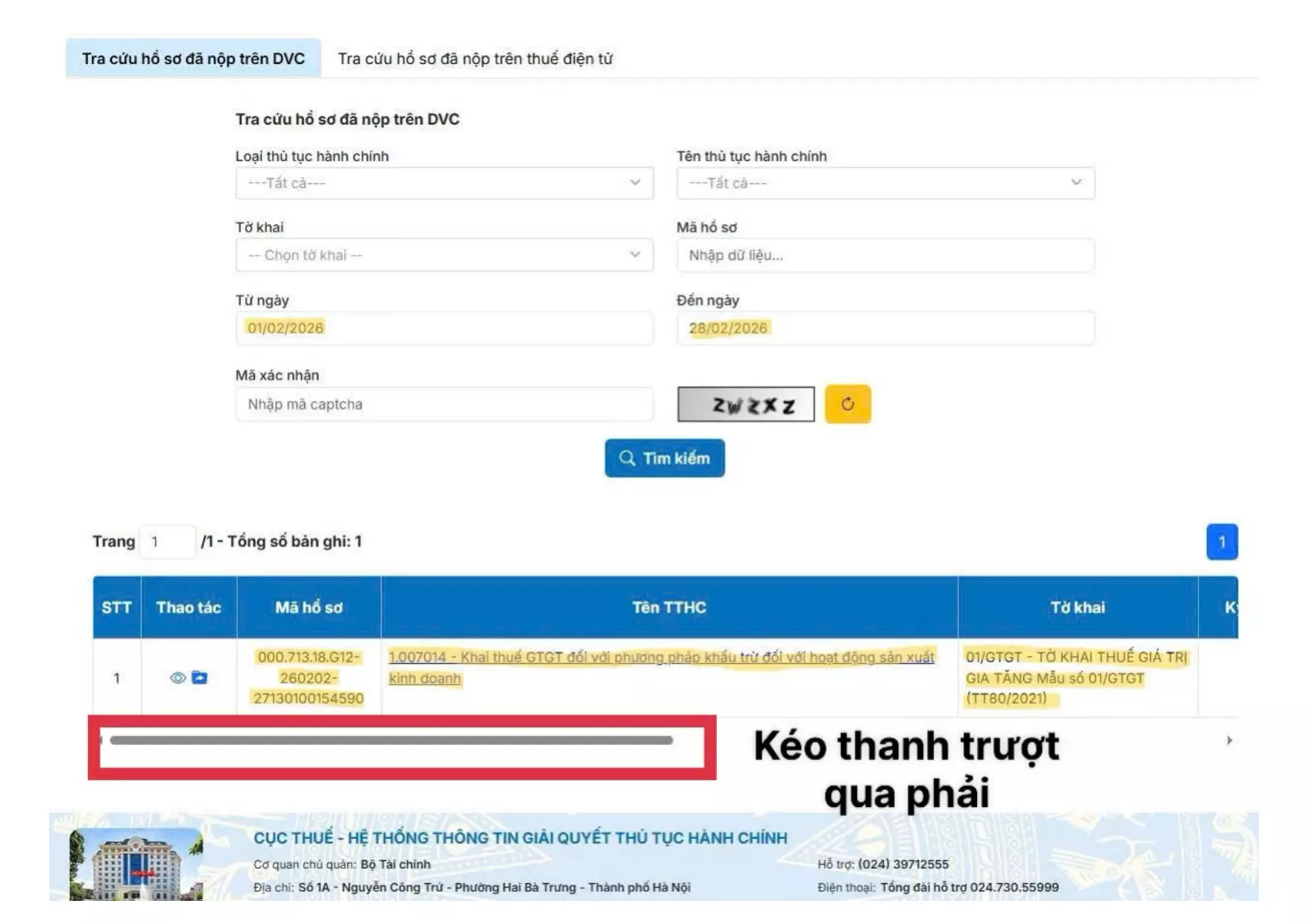
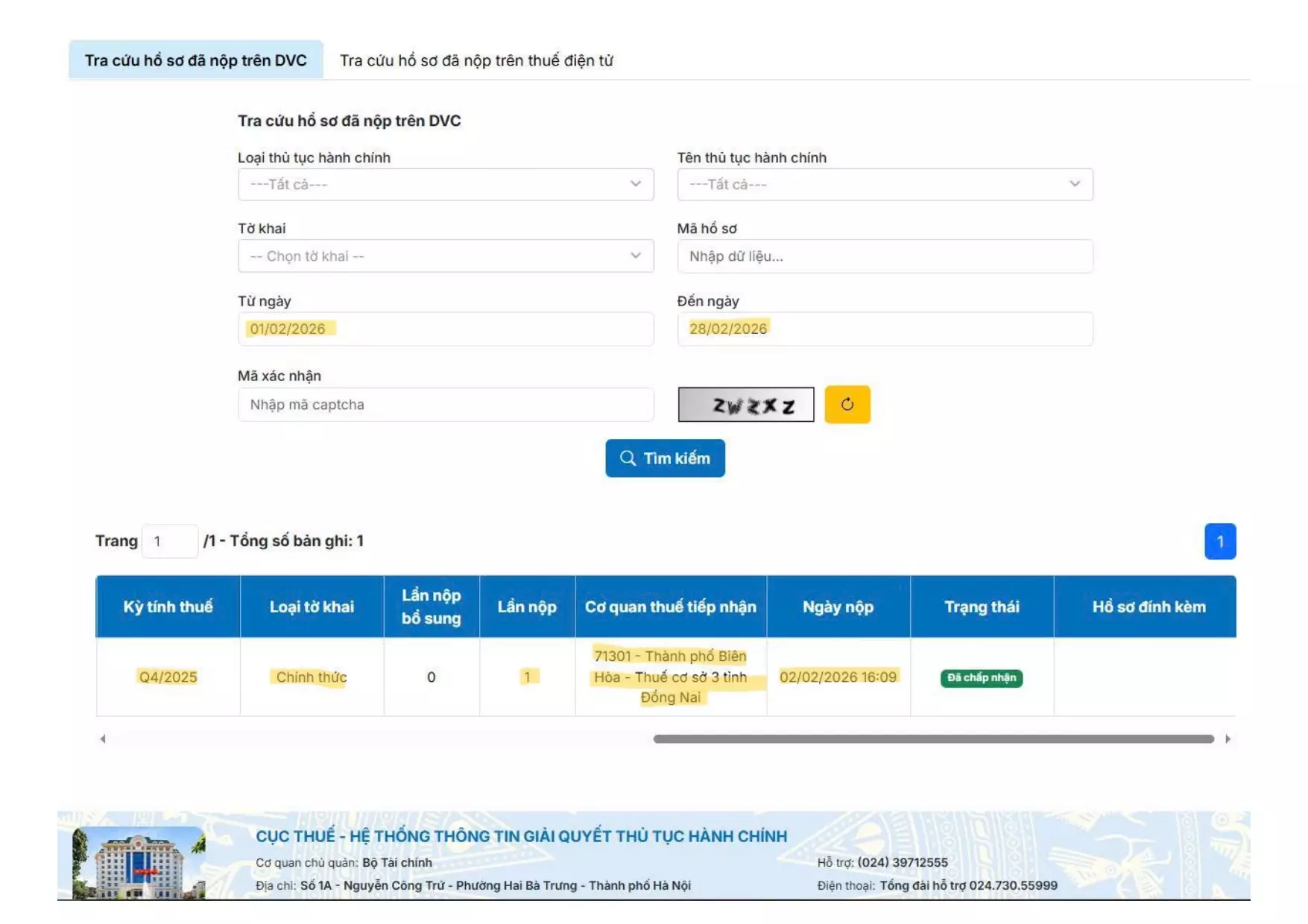
- Bước 6: Nhấn tổ hợp phím Ctrl + P và chọn Save as PDF để lưu lại.
Lưu ý khi tra cứu Dịch vụ công:
- Hãy chụp đầy đủ màn hình để hiển thị trọn vẹn thông tin hồ sơ.
- Bạn cần kéo hết thanh trượt ngang sang phải để thấy rõ các cột dữ liệu.
- Tích chọn “Đầu trang và chân trang” cùng “Đồ họa nền” khi xuất file PDF.
- Kiểm tra file sau khi lưu để tránh bị mất thông tin quan trọng.
5. Lưu ý khi tra cứu và lưu chứng từ thuế GTGT xin visa Hàn Quốc
Trước khi nộp hồ sơ xin visa Hàn Quốc, bạn cần rà soát kỹ các điều sau:
- Đúng loại thông báo: Phải dùng thông báo “Chấp nhận”, không nộp thông báo “Tiếp nhận”.
- Đầy đủ đầu trang web: File PDF cần hiển thị rõ tên hệ thống và Mã số thuế công ty.
- Đầy đủ chân trang web: Đảm bảo file có thông tin trang web và tem chứng nhận NCSC.
- Đúng thời gian yêu cầu: Chỉ lưu và tra cứu dữ liệu trong 12 tháng gần nhất.
- Chuẩn định dạng PDF: Cần lưu định dạng PDF gốc từ hệ thống, không cắt ghép.
- Không chỉnh sửa file: Giữ nguyên dữ liệu hiển thị nhằm bảo đảm tính xác thực của giấy tờ.
6. Câu hỏi thường gặp
Có thể chụp màn hình thay cho file PDF không?
Theo quy định từ KVAC, tài liệu này bắt buộc phải lưu dạng PDF từ hệ thống. Bạn nên làm đúng hướng dẫn để hồ sơ được duyệt nhanh chóng.
Nếu không tra cứu được thông tin thì phải làm gì?
Bạn hãy kiểm tra lại tài khoản hoặc mốc thời gian tra cứu. Nếu cần thiết, bạn hãy liên hệ đơn vị hỗ trợ chữ ký số hoặc quản lý thuế.
Kết luận
Chứng từ thuế GTGT giúp chứng minh hoạt động hợp pháp của công ty. Bạn cần chuẩn bị đúng thông báo chấp nhận và lưu file PDF nguyên bản. Tuyệt đối không chỉnh sửa dữ liệu để tránh bị từ chối hồ sơ.
Trước khi nộp, bạn hãy rà soát kỹ danh mục giấy tờ theo quy định của KVAC. Nếu cần hỗ trợ, bạn có thể tham khảo dịch vụ visa Hàn Quốc của Visa Top Ten.
Chuẩn bị đủ chứng từ thuế giúp quá trình xét duyệt visa thuận lợi hơn. Hãy liên hệ ngay hotline Visa Top Ten để được tư vấn miễn phí:
- Hotline 1: 0901.330.034 (Mr. Linh)
- Hotline 2: 0983.644.678 (Mr. Thắng)